REFERENSI LENGKAP MENGINSTAL UBUNTU
INSTALISASI UBUNTU
Ubuntu
merupakan sistem operasi terkenal dari linux, karena sudah hampir
banyak orang memilih Ubuntu sebagai sistem operasi untuk komputer
ataupun laptop. Dengan lisesnsi free anda dapat mendapatkannya tentunya
secara gratis pula. Bila anda ingin mendapatkannya bisa mendownload di
situs resmi ubuntu yaitu http://www.ubuntu.com.
Masuk
situs Ubuntu tersebut dan download ubuntunya, dan biasanya dalam betuk
file ISO. Jadi setelah anda mendownload Ubuntu yang masih berfile Iso
tersebut, anda harus Burning file tersebut kedalam CD/DVD. Setelah anda
Burning barulah kaset Ubuntu tersebut baru bisa digunakan.
Setelah semua siap, barulah instalasi bisa dilakukan.
- Proses Instalasi Ubuntu
- Masuk pada Bios pada waktu pertama menyalakan komputer, dengan cara menekan tombol ‘DEL’ atau ‘F2’ pada keyboard.
- Akan muncul tampilan Bios sebegai berikut, dan di bios ini kita akan mengatur First Boot adalah CD/DVD-ROM.
- Klik tab ‘Boot’ pada bios dan pilih ‘Boot Device Priority’
- Setelah
itu kita harus mengisi ‘1st’ atau ‘First Boot’ dengan CD/DVD-ROM dan
Harddisk/Harddriver. Gunanya booting akan pertama membaca CD/DVD-ROM dan
kedua adalah harddisk dan seterusnya.
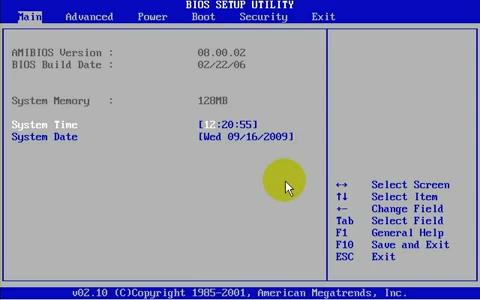

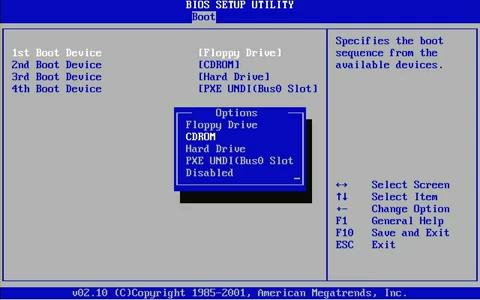
- Masukan CD/DVD Ubuntu ke CD/DVD drive, kemudian Klik F10 pada keyboard untuk menyimpan pengaturan pada bios, dan pilih ‘OK’

- Langkah selanjutnya setelah booting anda akan dihadapkan tampilan ubuntu installer pada PC anda.
- Bila anda ingin mengganti bahasa pada proses penginstalan anda bisa menggunakan tombol F2 pada keyboard.
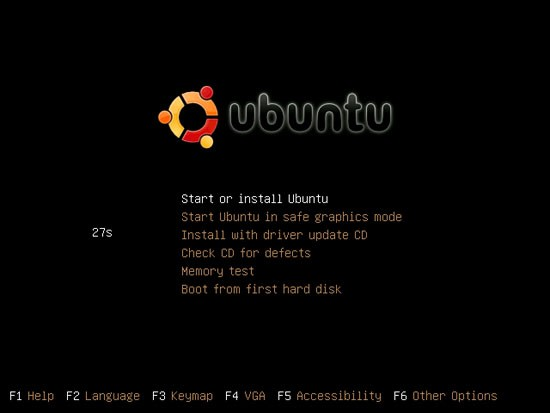
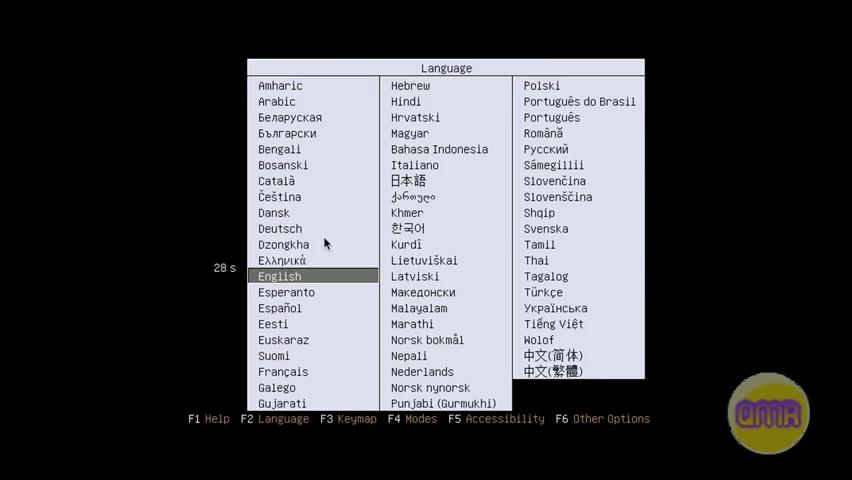
Setelah anda memilih bahasa, anda akan kembali di menu sebelumnya dan pilih start or install ubuntu untuk memulai penginstalan.
- System pada CD akan menggunakan RAM pada PC sebagai media penyimpanan system sementara. System live CD tidak akan berpengaruh pada harddisk PC. Jadi anda dapat mencoba menggunakan Ubuntu sebelum melakukan instalasi pada system. Pada Live Cd anda dapat melihat fitur fitur utama yang dimiliki ubuntu.

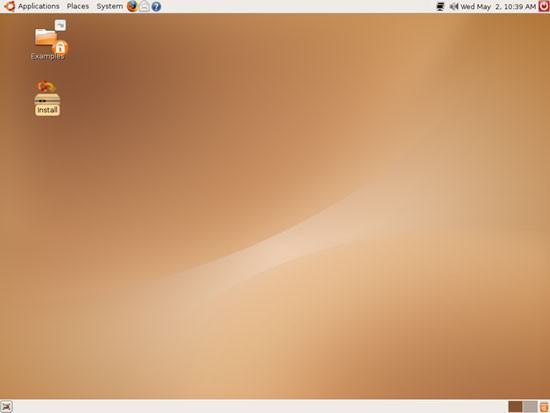
Setelah
System Live CD berjalan, anda akan melihat tampilan ubuntu akan seperti
ini, namun ini masih booting lewat CD anda, dan jika anda ingin
menginstal di Komputer atau harddisk anda doubleklik icon install pada
desktop untuk memulai proses instalasi.
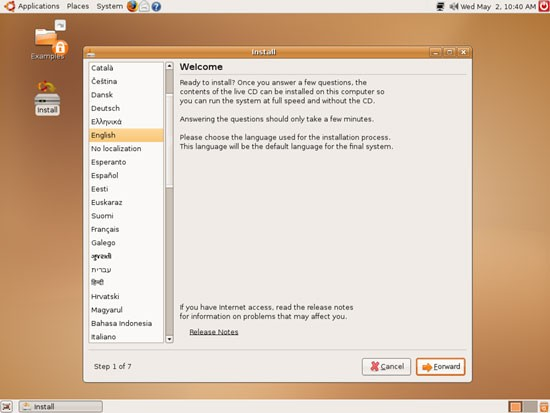
- Proses instalasi akan berjalan, tunggu sampai muncul perintahnya. Pertama pilih bahasa yang ingin digunakan, banyak sekali pilihan bahasa yang disediakan Ubuntu, pilih default bahasanya adalah English, dan klik Forward.
- kemudian kita dihadapkan untuk memilih zona waktu sesuai Kota dan negara kita berada. Pilih Jakarta Indonesia sebagai zona waktu.

- selanjutnya pilih keyboard layout yang digunakan, pilih English sebagai default dan klik Forward

- Tahap selanjutnya ini yang merupakan tingkat kesulitan dimulai pada menginstal Ubuntu yaitu saat mempartisi harddisk. Ada 2 pilihan; Guided – Use entire harddisk digunakan menggunakan seluruh harddisk, seluruh data yang ada akan dihapus, atau gunakan manual, gunakan partisi harddisk tertentu yang diinginkan. Selanjutnya anda cukup membuat partisi baru, yaitu / atau root (kira 5GB), /home (secukupnya, untuk filefile document anda) dan partisi swap (cukup 256MB biasanya dua kali ukuran Ram)

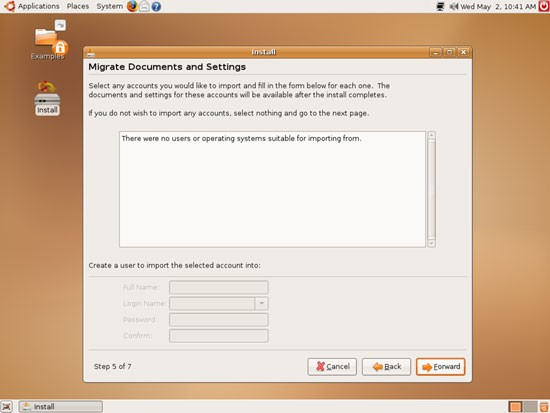
- Apabila sistem menemukan sistem operasi Windows pada harddisk, sistem akan menawarkan opsi untuk memindahkan settings pada windows ke sistem Ubuntu. Abaikan saja pilihan ini, klik Forward.
- Ketik nama user anda (boleh asli boleh samaran), kemudian masukkan nama yang ingin
anda gunakan untuk login, dan isikan password. selanjutnya klik forward.
- Tampilan selanjutnya adalah jendela informasi setting instalasi. Selanjutnya klik install untuk memulai proses instalasi
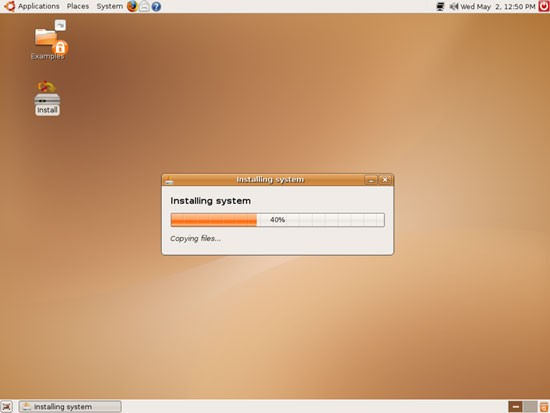
- Selanjutnya harddisk akan dipartisi ulang dan system Ubuntu akan di install ke harddisk. Proses ini akan memakan waktu beberapa menit (3045 menit).
- Setelah proses instalasi selesai kita harus melakukan reboot agar sistem dapat

digunakan. klik restart now (jangan lupa untuk mengeluarkan cd installer Ubuntu)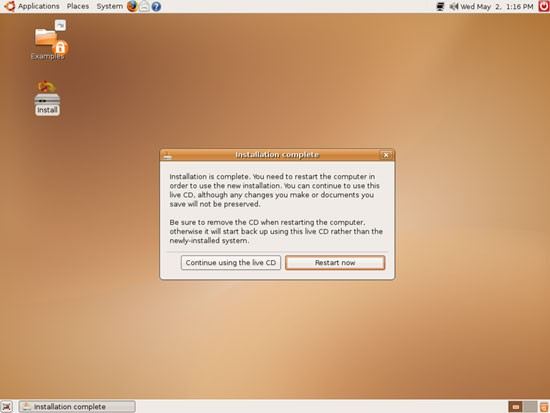
- Sytem live CD akan mati, pada proses akhirnya, anda akan melihat tulisan berwarna
biru pada bagian layar paling bawah), CDRom akan mengeluarkan CD Ubuntu, kemudian tekan enter agar PC melakukan restart.
Selanjutnya boot ulang dan masuki sistem Ubuntu baru pada PC anda. System Ubuntu
anda telah mulai. Login ke desktop anda menggunakan username dan password yang telah dibuat sebelumnya
INSTALISASI WINDOWS 7
INSTALISASI WINDOWS 7
Perusahaan
Microsoft sudah resmi merilis Windows 7 hampir beberapa tahun yang
lalu, yang diproyeksikan untuk menggagntikan Windows Vista, tetapi tanpa
melakukan migrasi dari windows XP. Banyak orang ingin mencicipi sistem
operasi baru Microsoft tersebut, karena digembor-gemborkan akan
kehebatan Operating System tersebut.
Sebagian
orang mungkin belum tahu tentang beberapa edisi Windows 7 yang banyak
beredar. Tidak jarang Laptop baru disertakan dengan Windows 7 Starter.
Namun terdapat paling tidak 6 edisi Windows 7 yang saat ini beredar
dipasaran, yaitu: Windows 7 Starter, Home Basic, Home Premium,
Professional, Enterprise dan Ultimate.
Spesifikasi Minimal Untuk Menjalankan Windows 7
Pada
tahun 2009 merupakan peluncuran Windows 7, tentu masyarakat ingin
segera menikmati akan sistem operasi yang lebih canggih dan stabil.
Namun pertanyaan pun muncul, yaitu akan spesifikasi hardware pada laptop
ataupun komputer yang dimiliki saat ini apa mendukung Windows 7 ?.
Sebagai gambaran, berikut ini adalah spesifikasi yang direkomendasikan Microsoft untuk menjalankan Windows 7 :
- Processor minimal 1 GHz baik untuk 32 maupun 64 bit
- Memori minimal 1 GB dan disarankan lebih tinggi
- Harddisk minimal 16 GB
- Mendukung DX9 grafis dengan memori 128 MB (untuk antar muka Aero)
Persiapan Awal
- Siapkan laptop atau Pc dengan spesifikasi minimal yang telah direkomendasikan oleh Microsoft
- Siapkan DVD installer Windows 7
Proses Instalasi
- Masuk pada Bios pada waktu pertama menyalakan komputer, dengan cara menekan tombol ‘DEL’ atau ‘F2’ pada keyboard.
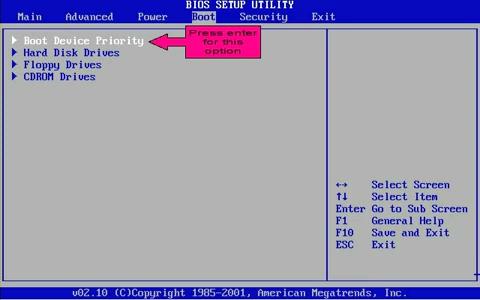
- Akan muncul tampilan Bios sebegai berikut, dan di bios ini kita akan mengatur First Boot adalah CD/DVD-ROM.

- Klik tab ‘Boot’ pada bios dan pilih ‘Boot Device Priority’
- Setelah
itu kita harus mengisi ‘1st’ atau ‘First Boot’ dengan CD/DVD-ROM dan
Harddisk/Harddriver. Gunanya booting akan pertama membaca CD/DVD-ROM dan
kedua adalah harddisk dan seterusnya.

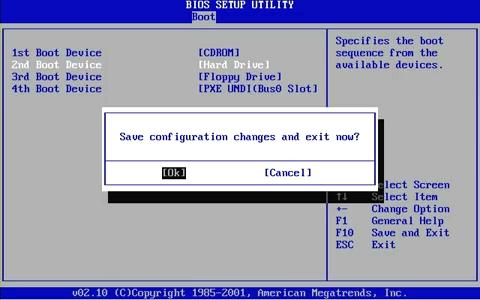
- Klik F10 pada keyboard untuk menyimpan pengaturan pada bios, dan pilih ‘OK’
- Tekan sembarang tombol saat muncul boot from cd or dvd, bila tidak kita akan booting pada Harddisk.

- Akan terlihat gambar seperti dibawah ini
- Pilih bahasa saat proses penginstalan nanti, pilih bahasa English
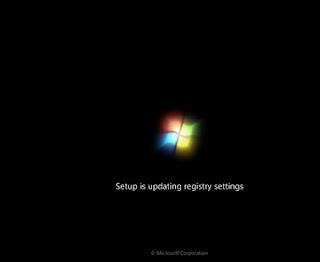
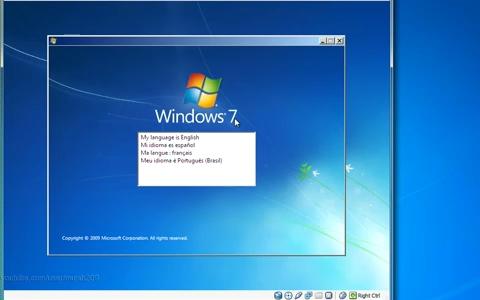

- Instalasi akan dimulai dengan 3 pertanyaan, yaitu : Languagu to Install, Time an Currency Format, Keyboard or input method. Yang perlu diubah yaitu pada Time an Currency Format menjadi “Bangkok, Hanoi, Jakarta (GMT)”, ini sesuaikan dengan zona waktu kita berada dan kemudian Tekan NEXT.
Kemudian akan muncul tampilan dan tekan Instal Now, untuk memulai menginstal.
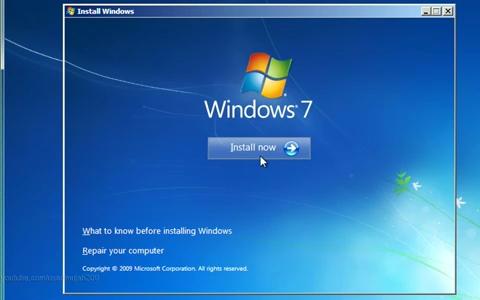
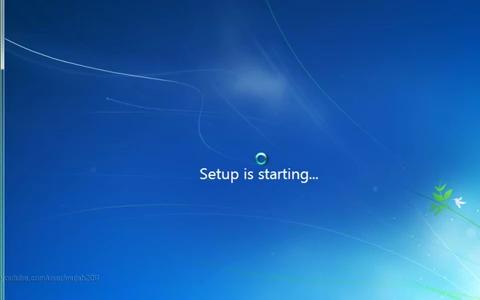
- Proses
selanjutnya akan muncul tampilan dimana kita harus memilih Operasi
System dengan edisi berbeda dan harus memilih salah satu. Klik Windows
Ultimate untuk memilih operasi sistem tersebut .


- Selanjutnya kita akan mendapatkan tampilan dibawah ini, yaitu lisesnsi dari Microsoft.
Kita diwajibkan menyetujui lisensi tersebut dengan mencentang I accept the license terms sebagai persetujuan penggunaan windows 7 kemudian klik next

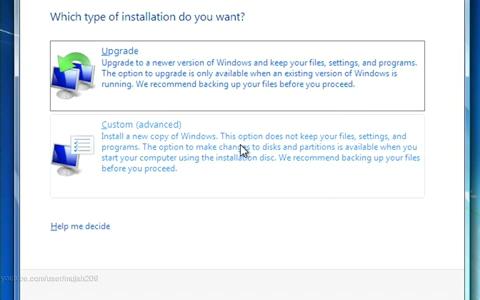
- Disini
kita akan memilih type jenis instalan sistem operasi Windows 7, bila
kita ingin Clean Instal atau ingin meletakkan sistem oprasi sesuka kita
dengan partisi baru maka kita pilih type custom. Bila anda sudah
memiliki sistem operasi sebelumnya dan ingin menjadikan Dual Boot jangan
pilih Upgrade karena akan menindih sistem operasi yang ada.
- Atur partisi Harddisk sesuai kebutuhan, dengan menggunakan pilihan ‘New’.
Atur
berapa besar kapasitas tiap drive yang anda buat dan klik apply. Bila
tidak ingin memartisi sekarang juga tidak apa apa, karena bisa dipartisi
setelah proses instal dengan bantuan software partition.
Setelah itu klik Next untuk proses instalisasi


- Proses penginstalan dimulai, tunggu sampai selesai.
- Secara otomatis windows akan restart, ingat pada pada waktu restart setelah komputer hidup lagi abaikan perintah press any key, karena bila kita tanggapi dengan menekan sembarang tombol kita akan kembali pada instalan yang pertama.


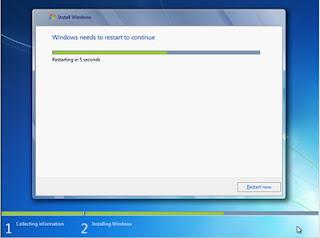
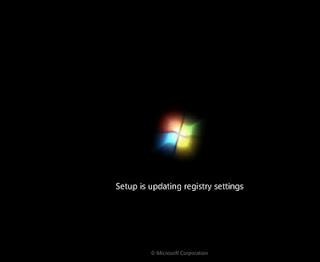
- Tunggulah proses Setting up the services hanya beberapa saat saja
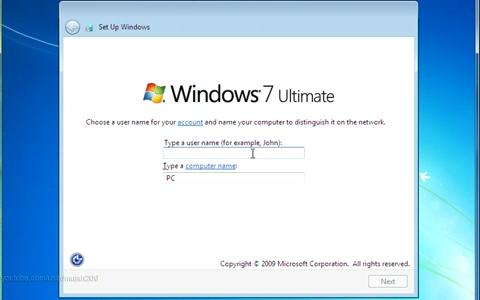
- Pada
tampilan berikut anda diminta untuk memasukkan Username atau nama
komputer anda. Nama ini terserah penggunanya memberikan nama apapun
diperbolehkan.
- Setelah
mengisi Username komputer anda akan diminta mengisi password untuk
user, bila anda tidak ingin mempassword maka abaikan tampilan ini dan
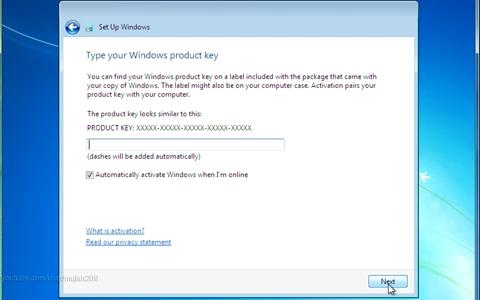
langsung memilih tombol next. Dan kemudian anda akan dimintai product
key berupa serial number yang diberikan oleh pembeli windows 7 pada
microsoft. Jika anda tidak memiliki product key anda tetap dapat
menggunaka windows 7 tetapi hanya trial 30 hari. Dan anda bisa membeli
product key pada saat anda online. Jika sudah klik next.
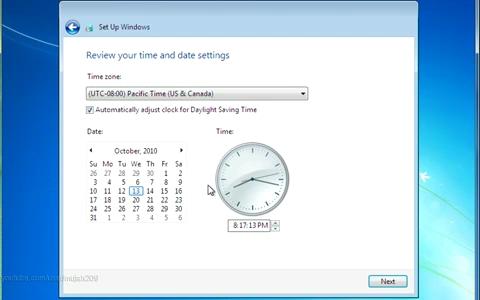
- Selanjutnya
anda akan memilih level proteksi keamanan dari Microsoft, bila tak
ingin bisa memilih Ask me later. Kemudian atur zona waktu tempat yang
kita inginkan, untuk Indonesia +7 dari GMT, dan klik next.
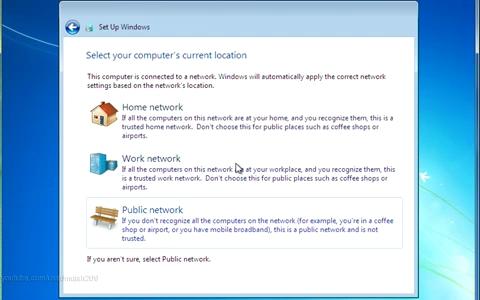
- Bila anda terhubung oleh jaringan internet pada pengaturan ini anda harus pilih salah satu.
- Tunggu proses selanjutnya dan windows 7 siap digunakan.





Penutup
Demikian makalah ini kami buat. Tentunya masih banyak kekurangan
dalam makalah ini. Jadi kritik dan saran yang membangun, sangat kamiharapkan. Supaya kami bisa membuat makalah yang lebih baik lagi.
Semoga makalah ini dapat bermanfaat untuk semua nya.
Langganan:
Postingan (Atom)
Popular Posts
-
CARA MENGGUNAKAN MICROSOFT EXCEL 2007 Microsoft Excel 2007 memiliki tampilan antarmuka berbeda dari versi – versi sebelumnya. Daftar ...
-
CARA PENGGUNAAN MICROSOFT OFFICE WORD 2007 Perkembangan dibidang software sangat pesat, sehingga manusia atau pengguna harus menger...
-
Contoh Program Array berdimensi 2 : #include <iostream.h> #include <conio.h> #include <iomanip.h> void main()...
-
 Proses assignment adalah proses pemberian nilai kepada suatu variabel yang telah dideklarasikan. Berikut adalah contoh assignment: ...
 -
program goto sebenernya sangat simpel, karena dengan program ini kita dapat meletak kan eksekusi dibawah, dengan cara memanggilnya dan baru...
-
Operator Relasi Operator relasi biasa digunakan untuk membandingkan dua buah nilai. Operator Logika Operator logika biasa digunaka...
-
Contoh Program Array berdimensi 1: // Contoh Program Array berdimensi 1 #include <iostream.h> #include <conio.h> void...
-
free download Resident Evil 3: Nemesis adalah game PC yang diambil dari PSX. Keluaran Capcom menceritakan tentag Jill Valentine yang be...
-
Kali ini saya akan memberikan contoh algoritma sederhana yang dapat kita lakukan. dengan pikiran dan hasil yang logis sangat diperlukan,...


